Wi-Fi en edificios y apartamentos: por qué tu señal sufre rodeada de redes vecinas
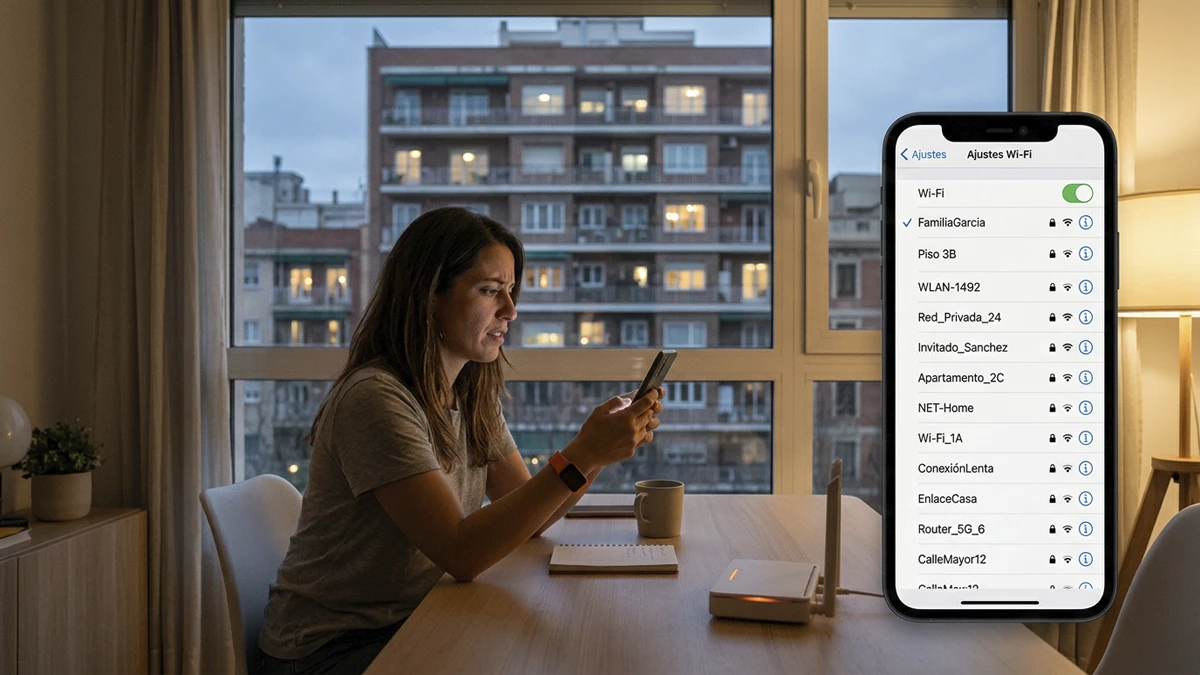
Abres la lista de redes Wi-Fi en tu apartamento y aparecen veinte nombres que no reconoces: “Apto 3B”, “Familia Pérez”, “WIFI”… Tu internet está contratado a buena velocidad, pero se siente raro. Va bien un rato y de pronto se pone pesado. Las videollamadas se entrecortan sin explicación.
Lo primero que muchos piensan es: “Los vecinos me están gastando mi internet”. No funciona así, y entender por qué es el primer paso para arreglar el problema.
Primero, un mito: tus vecinos no consumen tus megas
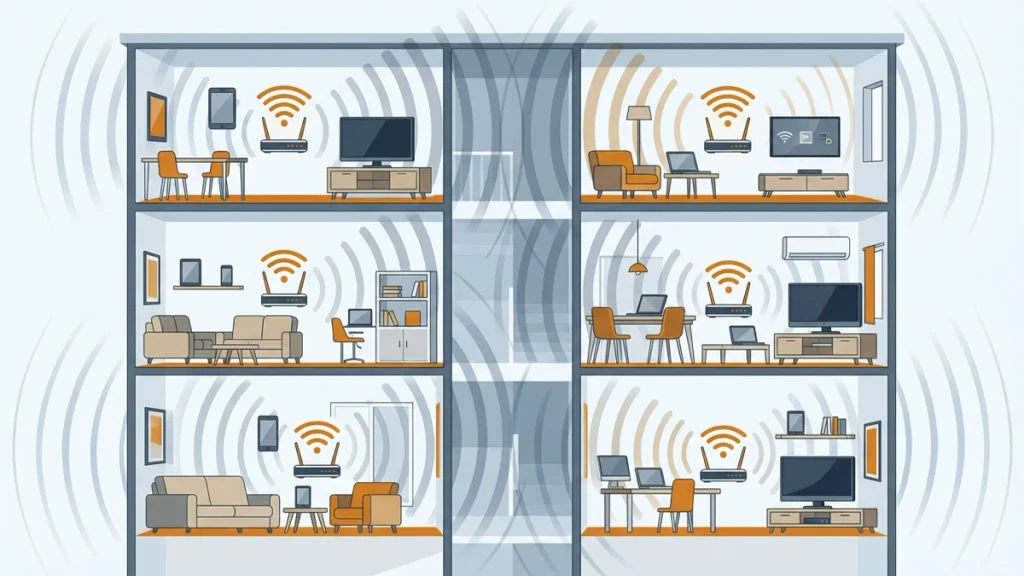
Las redes de tus vecinos no se meten en tu conexión ni te quitan velocidad contratada. Cada apartamento tiene su propia fibra, su propio equipo y sus propios megas.
Lo que sí comparten contigo es el aire. El Wi-Fi viaja por ondas de radio, y esas ondas no se detienen en la pared del vecino. Imagina una fiesta donde todos hablan a la vez: nadie le quita la palabra a nadie, pero cuesta entender a la persona que tienes al lado.

Qué dice la evidencia
Un estudio del regulador de telecomunicaciones de Países Bajos (publicado en 2015, con mediciones en 183 puntos en noviembre y diciembre de 2014, hechas desde la calle) encontró varias cosas que explican lo que pasa en un edificio:
- En la banda de 2.4 GHz, casi 1 de cada 5 mediciones (19,5 %) dio un rendimiento malo o muy malo. En la banda de 5 GHz, no se encontraron problemas: el 91 % de las pruebas fueron “muy buenas” y el 9 % “buenas”.
- En las zonas residenciales de edificios altos, más del 57 % de los puntos medidos mostraron congestión seria. Las zonas residenciales se midieron al comienzo de la noche.
- Cada router anuncia su presencia unas 10 veces por segundo, a la velocidad más lenta. Con más de 5 redes detectadas, esas señales de “aquí estoy” ya ocupaban más del 15 % del tiempo de aire; con más de 10, alrededor del 25 %; y en algunos casos hasta el 37 %.
- La recomendación del regulador fue usar los servicios importantes en la banda de 5 GHz.
(Es un estudio holandés, antiguo y hecho desde la calle; no mide edificios dominicanos. Pero explica el mecanismo.)
Por qué un edificio complica tanto el Wi-Fi
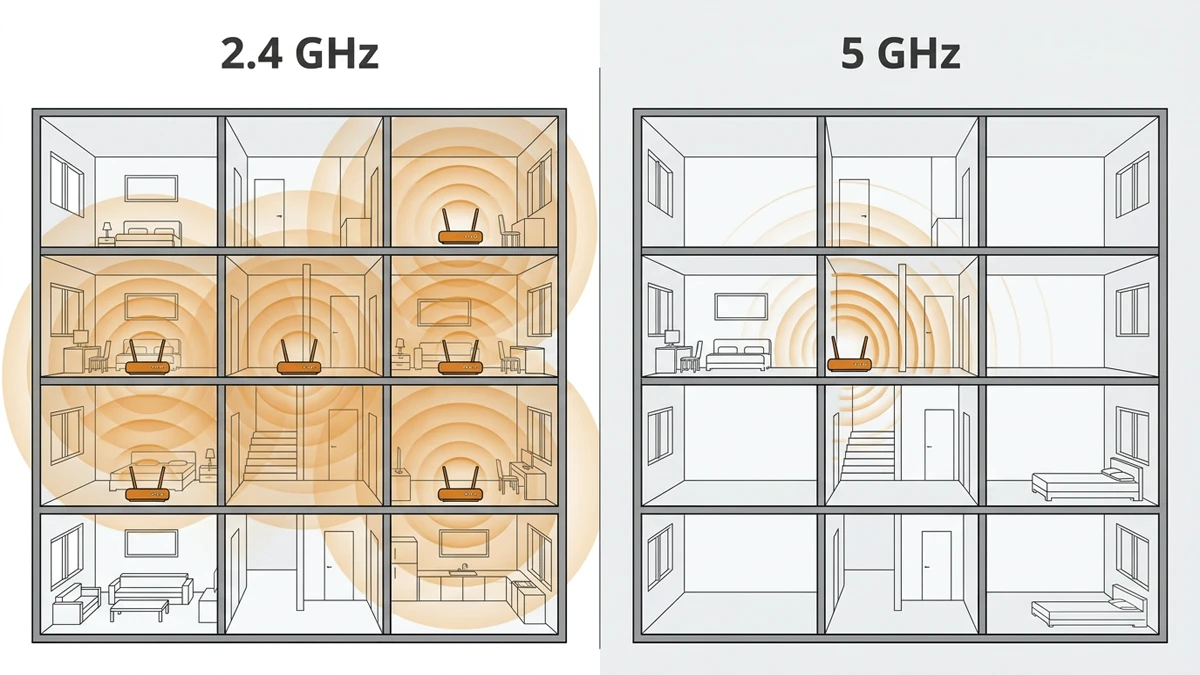
1. En 2.4 GHz solo hay tres “carriles” limpios.
Esa banda tiene entre 11 y 13 canales numerados, pero se solapan entre sí. Solo los canales 1, 6 y 11 no se pisan. En el estudio, aproximadamente dos tercios de los routers estaban en esos tres canales. Con decenas de routers y solo tres carriles, compartir es inevitable.
2. La banda de 5 GHz tiene mucho más espacio.
Ofrece alrededor de 19 canales o más que no se solapan, según la región. Además, su señal se debilita más rápido al cruzar paredes, lo que en un edificio juega a tu favor: también escucha menos a tus vecinos.
3. Las paredes y los pisos importan más de lo que crees.
Una guía de planificación de Wi-Fi de Huawei da estas pérdidas aproximadas de señal (en decibelios, dB):
| Obstáculo | 2.4 GHz | 5 GHz |
|---|---|---|
| Pared de ladrillo común (12 cm) | 10 dB | 15 dB |
| Pared de ladrillo gruesa (24 cm) | 15 dB | 25 dB |
| Concreto (24 cm) | 25 dB | 30 dB |
| Ascensor | 30 dB | 35 dB |
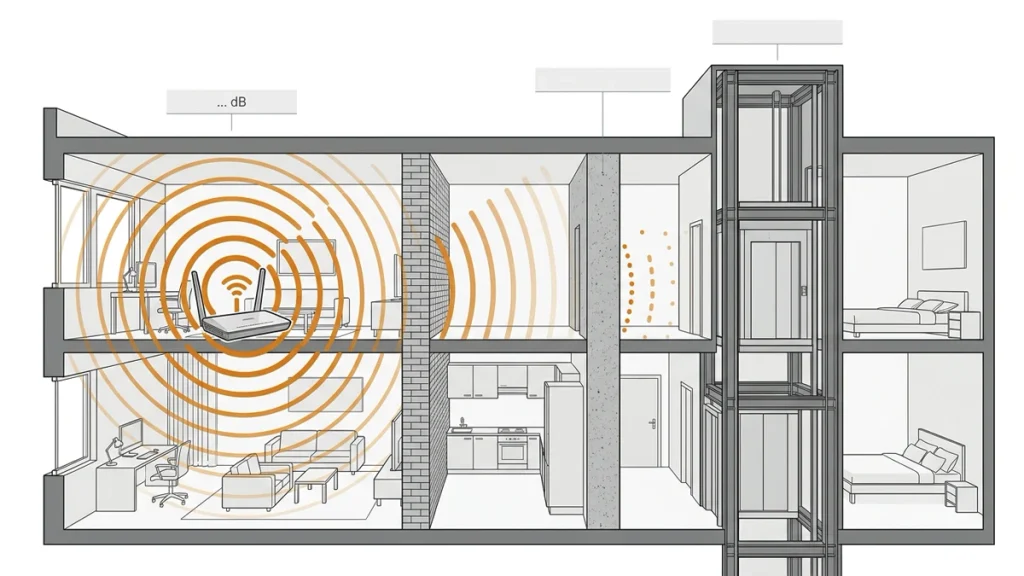
Cada 3 dB perdidos es la mitad de la potencia. Una pérdida de 25 dB significa que llega apenas el 0,3 % de la señal. Apple también lo señala: un piso de concreto reforzado con metal entre tu router y tu dispositivo puede causar un Wi-Fi deficiente.
4. El peor punto es el balance.
La banda de 2.4 GHz atraviesa mejor las paredes: por eso Telenord la recomienda para llegar a los cuartos lejanos. Pero esa misma ventaja hace que tu router escuche a medio edificio, y medio edificio te escuche a ti.
¿Es tu caso? Una prueba de tres pasos
- Mide con cable primero. Conecta una computadora con cable directamente al equipo de Telenord, sin otros dispositivos, y haz un test de velocidad. Si por cable tienes lo que contrataste pero por Wi-Fi no, el problema es el Wi-Fi, no el servicio.
- Compara las dos bandas. El equipo de Telenord emite dos nombres de red (uno para 2G y otro para 5G). Conecta el mismo celular a cada uno, a la misma distancia, y haz el test. Si en 5 GHz va mucho mejor, la interferencia en 2.4 GHz es tu problema.
- Mira el entorno con una app. En Android, las aplicaciones analizadoras de Wi-Fi muestran las redes cercanas, sus canales y su intensidad. En iPhone, Apple limita lo que pueden ver las aplicaciones de terceros; una opción es la app AirPort Utility de Apple, que tiene un escáner de Wi-Fi que se activa en Ajustes. ⚠ Verificar en la versión actual de iOS.
Qué hacer, en orden
1. Pon lo importante en 5 GHz.
Tu TV, tu laptop de trabajo y tu consola van en la red de 5G siempre que estén cerca del equipo. Deja la de 2G para dispositivos pequeños que necesitan alcance y no velocidad (bombillos, sensores). Es la misma recomendación del regulador holandés y de Apple.
2. Cambia el equipo de lugar.
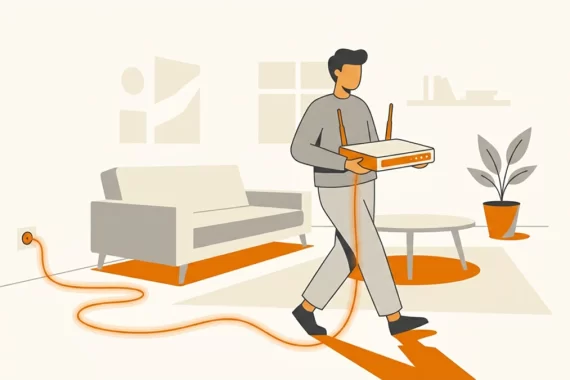
La ubicación pesa mucho. Colócalo en un punto central, elevado y despejado, lejos de:
- el ascensor, las columnas y los muros de concreto (por lo que vimos en la tabla),
- objetos de metal (nevera, estantes metálicos),
- espejos grandes (tienen un respaldo metálico) y agua (peceras, filtros y garrafones absorben la señal).
3. Usa cable para lo fijo.
La TV, la PC de escritorio y la consola no necesitan Wi-Fi. Con un cable de red, la interferencia de los vecinos deja de ser tu problema. (Lo explicamos en WiFi vs. cable Ethernet.)
4. Ajusta el canal, pero con criterio.
Apple recomienda configurar el router para usar un canal distinto o dejar que busque el de menor interferencia. En 2.4 GHz, elige solo 1, 6 u 11: usar un canal intermedio (como el 3 o el 9) solapa con dos canales limpios a la vez y empeora todo. En Telenord, los cambios de configuración del equipo se hacen a través de soporte, así que escríbenos por WhatsApp.
5. Sé realista con el Mesh.
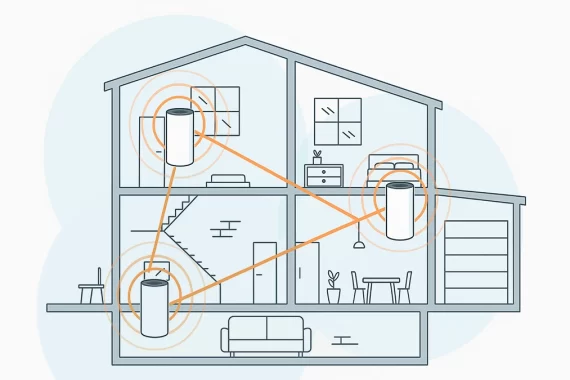
El sistema Mesh de Telenord (puntos de acceso conectados entre sí) sirve para llevar señal a zonas que el equipo principal no alcanza: un apartamento largo, de dos niveles o con paredes gruesas. Pero no resuelve la congestión de los vecinos: un estudio de simulación en un edificio de apartamentos encontró que agregar más repetidores y puntos de acceso no arregla el problema, porque cada uno es otro “participante” más compartiendo el mismo aire. Para esos casos, la prioridad es: 5 GHz, cable y ubicación. Telenord ofrece una visita de evaluación sin costo antes de instalar puntos de acceso.
Lo que no debes hacer
- No pongas el equipo dentro de un mueble cerrado, detrás de la TV o en el piso.
- No uses canales intermedios (2–5, 7–10) en 2.4 GHz.
- No esperes que más repetidores arreglen la congestión. Arreglan el alcance.
- No lo coloques junto a la nevera, un espejo grande o una pecera.
Preguntas frecuentes
¿Puedo pedirle a mi vecino que cambie su canal? Se puede intentar con buena onda, pero rara vez resuelve nada: hay demasiadas redes y cada equipo puede cambiar por su cuenta.
¿Sirve apagar la banda de 2.4 GHz? Algunos dispositivos antiguos solo funcionan en 2.4 GHz, así que no lo recomendamos sin revisar primero qué tienes conectado.
¿Por qué mi Wi-Fi va peor de noche? El estudio midió las zonas residenciales al comienzo de la noche y encontró congestión, pero no podemos afirmar una hora exacta. Si notas un patrón, anótalo: es una pista útil para soporte.
¿Cuánto Wi-Fi real obtengo? El mismo estudio calculó que la velocidad real del Wi-Fi puede ser solo el 10 a 20 % de la velocidad anunciada del estándar, incluso con poca congestión. Por eso medir con cable es la referencia.