¿Qué es el DNS y cómo puede ralentizar tu navegación?
Imagina que intentas abrir tu red social favorita y la página tarda varios segundos en cargar, aunque hiciste un test de velocidad y el resultado fue excelente. Tienes buena señal, el router está funcionando bien, pero algo va mal. ¿Y si el problema no es tu conexión, sino algo que ocurre antes de que los datos viajen hacia tu dispositivo?
Ese «algo» tiene nombre: el DNS. Es uno de los componentes más importantes de tu experiencia en internet y, paradójicamente, uno de los más ignorados. La mayoría de las personas nunca ha oído hablar de él, y sin embargo está activo en cada página que visitas, cada aplicación que usas y cada videollamada que haces.
En este artículo te explicamos qué es el DNS, cómo funciona de manera sencilla y, lo más importante, cómo un DNS mal configurado o lento puede hacer que tu internet se sienta más pesado de lo que realmente es.
Tabla de contenidos
¿Qué es el DNS?
DNS son las siglas de Domain Name System, que en español significa Sistema de Nombres de Dominio. Pero para entenderlo sin tecnicismos, piensa en él como la agenda de contactos de internet.

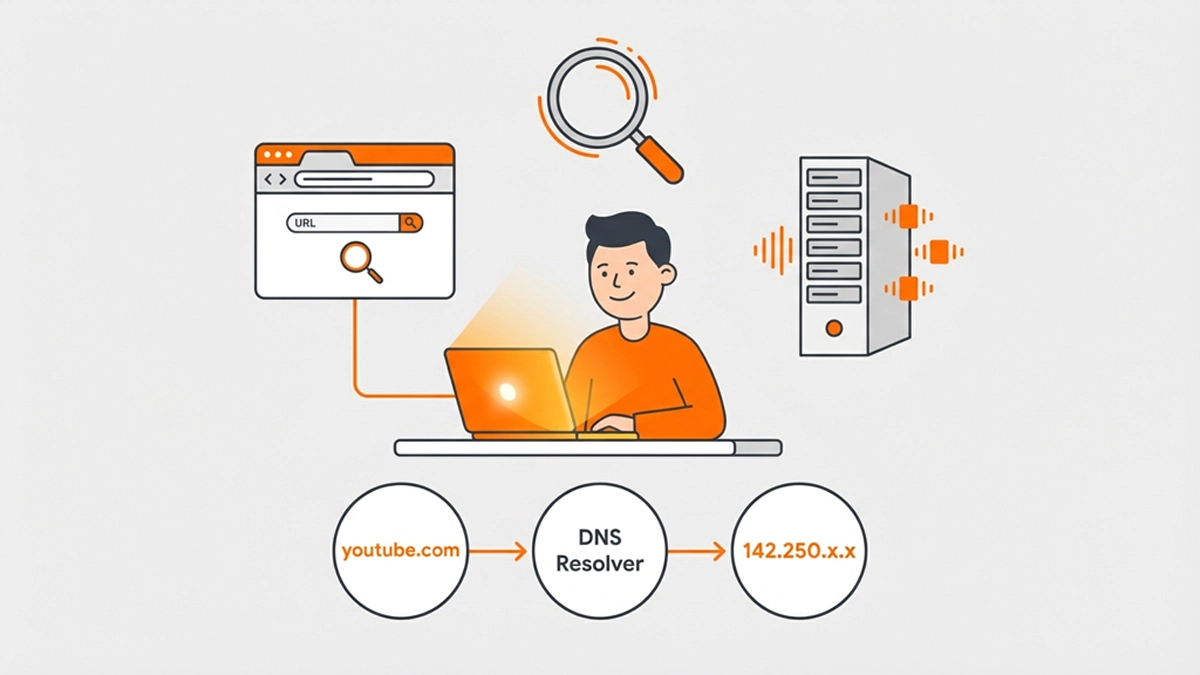
Cuando escribes «youtube.com» en tu navegador, tu dispositivo no sabe dónde está esa página. Lo único que sabe es que necesita encontrar una dirección IP (un número, como 142.250.65.78) que identifica al servidor donde está alojado ese sitio. Ahí entra el DNS: su trabajo es traducir el nombre del sitio web —fácil de recordar para los humanos— a la dirección IP que entienden las máquinas.
💡 Analogía sencilla: El DNS funciona como la agenda de tu teléfono. Tú buscas «Mamá» y el teléfono sabe a qué número llamar. Sin esa agenda, tendrías que memorizar números de diez dígitos para cada contacto. El DNS hace exactamente eso por ti, pero con sitios web.
¿Cómo funciona el proceso DNS paso a paso?
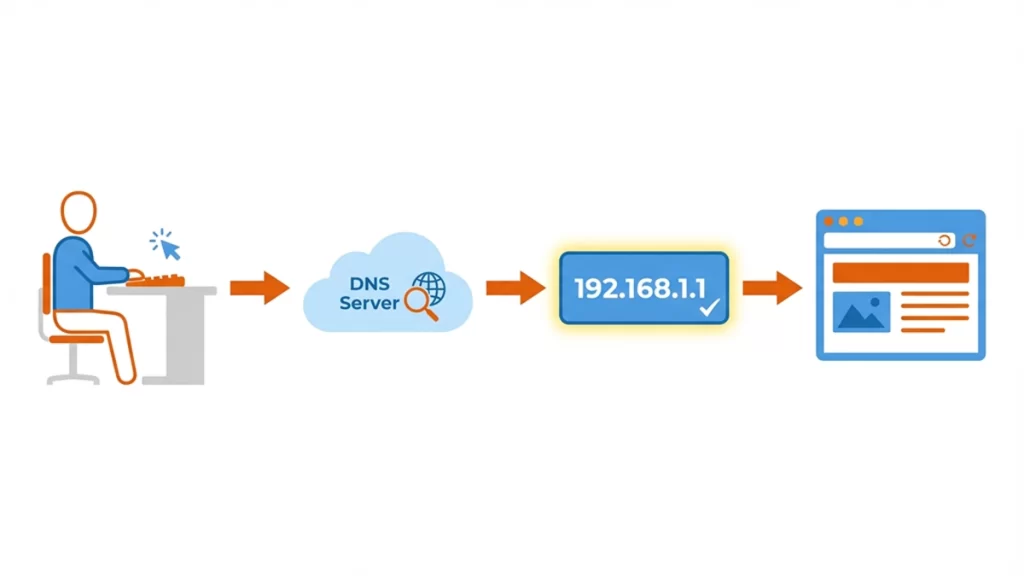
Cada vez que visitas un sitio web, ocurre este proceso en fracciones de segundo:
- Tu dispositivo pregunta: escribes «telenord.com.do» y tu dispositivo consulta al servidor DNS configurado en tu router.
- El DNS responde: el servidor busca en su base de datos la dirección IP correspondiente y te la devuelve.
- La conexión se establece: con la IP en mano, tu dispositivo se conecta directamente al servidor del sitio web.
- La página carga: recibes el contenido y lo ves en tu pantalla.
Aunque este proceso suena largo, en condiciones normales tarda entre 20 y 100 milisegundos. El problema surge cuando ese tiempo se alarga innecesariamente.
¿Cómo puede el DNS ralentizar tu navegación?
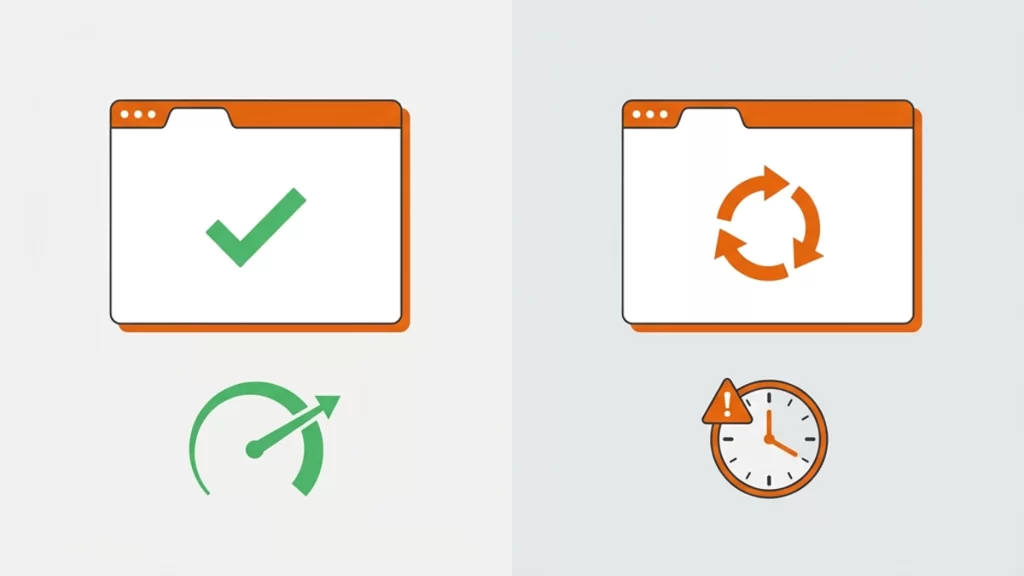
El DNS puede convertirse en un cuello de botella por varias razones. Te explicamos las más comunes:
1. Servidor DNS lento o saturado
Tu proveedor de internet asigna automáticamente un servidor DNS cuando te conectas. Si ese servidor tiene problemas, responde lento o está saturado con muchas consultas, cada página que intentas abrir tardará más en «resolverse». El resultado: sientes que tu internet está lento, aunque tu velocidad real sea la misma.
2. Caché DNS desactualizado o corrupto
Tu dispositivo guarda una memoria temporal (caché) de las traducciones DNS ya realizadas, para no tener que consultarlas cada vez. Si esa caché está corrupta o contiene información desactualizada, puede generar errores de carga o redirecciones incorrectas.
3. DNS con alta latencia geográfica
Si el servidor DNS está ubicado muy lejos de ti físicamente, el tiempo de respuesta (latencia) aumenta. Aunque sean milisegundos, en sitios que hacen decenas de consultas DNS al cargar, el efecto acumulado es perceptible.
4. DNS mal configurado en el router
A veces, tras un reinicio de equipo o una actualización de firmware, la configuración DNS puede alterarse. Si tu router apunta a un servidor DNS inexistente o incorrecto, pueden producirse fallos de carga en algunas páginas mientras otras funcionan bien.
⚠️ Señales de que tu DNS puede estar fallando:
- Las páginas tardan en empezar a cargar, pero una vez que empiezan van rápido.
- Algunos sitios no abren aunque otros sí.
- Ves el mensaje «No se puede encontrar el servidor DNS» en tu navegador.
- El test de velocidad da buena señal, pero la experiencia de navegación es lenta.
¿Qué es un DNS público y para qué sirve?
Existen servidores DNS públicos y gratuitos que cualquier persona puede usar en lugar del DNS asignado por defecto. Los más conocidos son:
- Google DNS:
8.8.8.8y8.8.4.4— rápido y muy estable a nivel mundial. - Cloudflare DNS:
1.1.1.1y1.0.0.1— actualmente uno de los más rápidos disponibles. - OpenDNS:
208.67.222.222— incluye filtros de contenido adicionales.
Cambiar a un DNS público puede mejorar notablemente la velocidad de respuesta, especialmente si el servidor predeterminado de tu proveedor tiene problemas. No es una solución para todos los casos, pero en muchos usuarios marca una diferencia real.
¿Cómo puedo saber si mi DNS está fallando?
Antes de hacer cambios, puedes hacer un diagnóstico básico desde tu dispositivo:
Desde Windows
Abre el símbolo del sistema (cmd) y escribe: nslookup google.com
Si obtienes una respuesta con una dirección IP, el DNS funciona. Si ves un mensaje de error o «tiempo de espera agotado», puede haber un problema con tu servidor DNS.
Desde tu navegador
Escribe directamente una dirección IP en la barra de direcciones (por ejemplo, 8.8.8.8). Si esa página carga pero google.com no, el problema es casi con certeza el DNS y no tu conexión.
Herramientas online
Existen páginas especializadas como DNS Checker o DNSleaktest.com donde puedes verificar qué servidor DNS estás usando y si responde correctamente desde tu ubicación.
¿Cómo cambio el DNS en mi router o dispositivo?
El proceso varía según el dispositivo, pero en términos generales:
En el router (afecta a todos los dispositivos de la red)
- Ingresa a la configuración de tu router (generalmente en
192.168.1.1o192.168.0.1desde tu navegador). - Busca la sección de configuración de red o WAN.
- Localiza los campos de DNS primario y secundario.
- Ingresa los valores del DNS público que prefieras (por ejemplo,
1.1.1.1y1.0.0.1para Cloudflare). - Guarda los cambios y reinicia el router.
En Windows (solo para ese equipo)
- Ve a Panel de control > Centro de redes > Cambiar configuración del adaptador.
- Haz clic derecho en tu conexión activa y selecciona Propiedades.
- Selecciona Protocolo de Internet versión 4 (TCP/IPv4) y haz clic en Propiedades.
- Activa «Usar las siguientes direcciones de servidor DNS» e ingresa los valores.
En smartphones (Android o iPhone)
En la mayoría de los teléfonos modernos puedes configurar un DNS privado desde los ajustes de red o Wi-Fi avanzado. Busca la opción «DNS privado» o «DNS manual» en la configuración de tu red.
📌 Nota importante: Cambiar el DNS no aumenta tu velocidad de descarga ni cambia el plan que tienes contratado. Lo que mejora es el tiempo de resolución de nombres, que puede hacer que las páginas empiecen a cargar más rápido, especialmente en conexiones con DNS predeterminados lentos.
DNS y fibra óptica: ¿Cómo se relacionan?
Si tienes una conexión de fibra óptica, cuentas con una base sólida: alta velocidad, baja latencia y estabilidad. Sin embargo, incluso en una red de fibra, un DNS lento puede afectar tu experiencia de navegación.
La fibra óptica garantiza que los datos viajen rápido una vez que la conexión está establecida, pero el DNS es el paso previo: la búsqueda de dirección antes de que empiece la transferencia. Si ese paso falla, toda la velocidad de tu fibra queda «esperando» mientras el DNS responde.
Por eso, independientemente de la calidad de tu proveedor, vale la pena revisar esta configuración si notas que tu navegación no está a la altura de lo que pagas.
Conclusión
El DNS es invisible para la mayoría de las personas, pero tiene un impacto real en la velocidad con la que navegas día a día. Entender qué es y cómo puede afectar tu conexión te da una herramienta poderosa para diagnosticar problemas que muchas veces se confunden con «el internet está lento».
Si sientes que tu conexión no está rindiendo como debería, antes de llamar a soporte técnico, revisa tu configuración DNS. Podría ser el primer paso para recuperar la fluidez en tu navegación.
Y si tras revisar el DNS el problema persiste, puede ser momento de evaluar si tu plan actual se adapta a tus necesidades reales.
¿Tu internet no está rindiendo como esperabas?
Compara los planes de Telenord y encuentra el que se adapte a lo que realmente necesitas. Fibra óptica 100% dedicada, instalación gratuita y soporte técnico disponible. 👉 Visita planes de internet por fibra y conoce nuestros planes 📲 También puedes escribirnos por WhatsApp al 809-725-0808